Руководство для начинающего контрибьютора
Покажу пример создания форка на примере нового фронта Сириусо. Кто не знает это разрабатываемый нами движок нашей Умной социальной сети Технокома. С другими проектами / репозиториями всё аналогично.
Добавление в избранное
В данном случае я иду в этот репозиторий нового фронта Сириусо https://gitlab.com/tehnokom/siriuso-fronto
В верхнем правом углу есть кнопки добавления в избранное (типа лайк) и как раз Fork. Сразу всем напомню, что когда вы работаете с каким-то репозиторием / проектом, то добавляйте его в избранное, во-первых: его потом будет легче находить через Избранное, во-вторых: это повышает его статус на ГитЛабе, показывает другим людям что над этим проектом работают и он кому-то интересен. Поэтому мой первый скриншот, о том что нужно вот сюда тыкнуть на Избранное (лайкнуть)
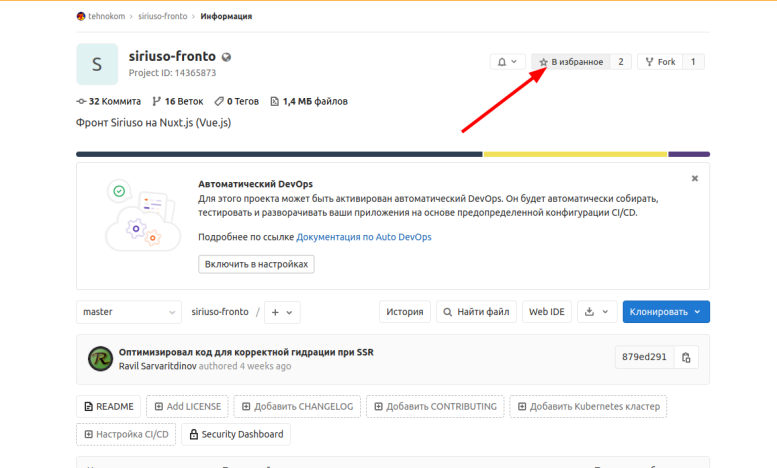
Повторюсь, не только в этом репозитории на который я выше дал ссылку, а во всех с которыми вы работаете.
Создание форка
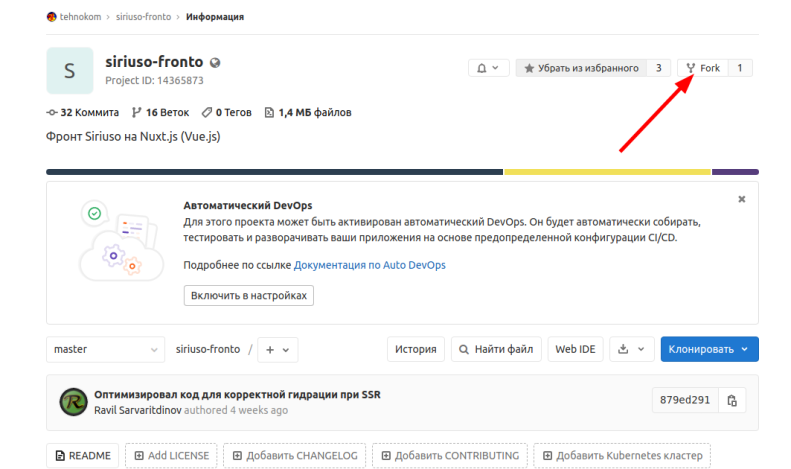
Дальше переходим к созданию форка. Жмём там рядом кнопку Fork.
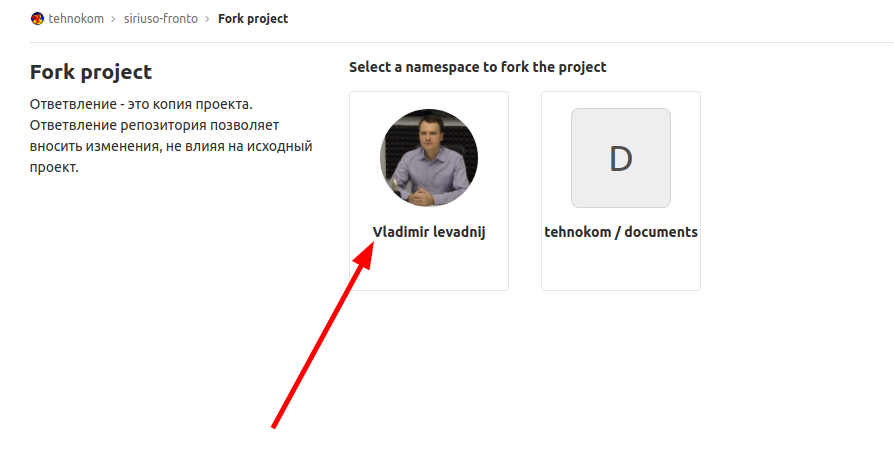
На следующем экране у вас спросит куда вы хотите сделать этот форк (эту копию, это ответвление). У многих будет только 1 вариант, их пользовательские репозитории, потому что у многих не будет админских прав на какую-то группу в ГитЛабе, в общем делаем в личных репозиториях.
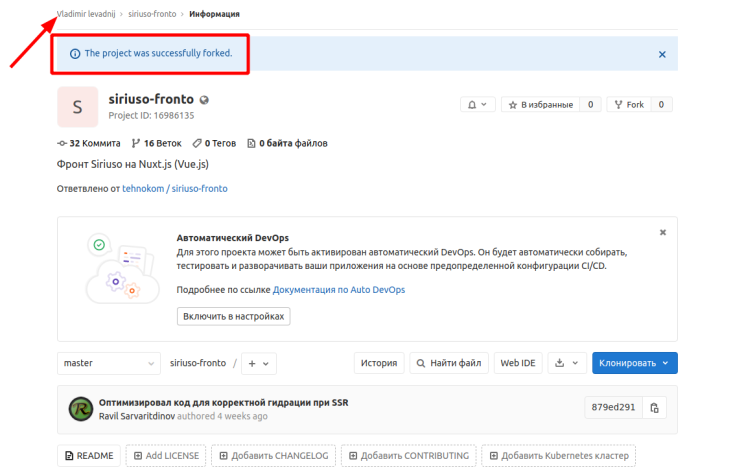
После этого сразу создаётся ответвление и вас перекидывает в такой же репозиторий, ну уже в вашей личной группе репозиториев. Ну то есть может показаться что ничего не произошло, но на самом деле уже всё произошло, и вы теперь находитесь не в репозиториях Технокома, а там в начале пути сверху ваше имя написано и ниже табличка что всё случилось.
Чтобы понять какие есть преимущества у использования форков, рекомендую прочитать, например, вот эту статью, где кроме технической информации, автор «по ролям» приводит жизненные ситуации, чтобы было понятно зачем нужны форки и чем они удобны https://webdevkin.ru/posts/raznoe/git-fork
Выполнение мерджреквеста
Товарищи, а теперь давайте посмотрим, как делать мердж реквесты при работе с форком. Ну то есть то что вы делали локально, вам как всегда нужно выгрузить в ГитЛаб, ну только теперь в репозиторий своего форка. А дальше чтобы влить вашу работу в ветку develop в основном проекте, вам нужно будет пойти в ГитЛабе, в раздел мердж реквестов именно своего форка.
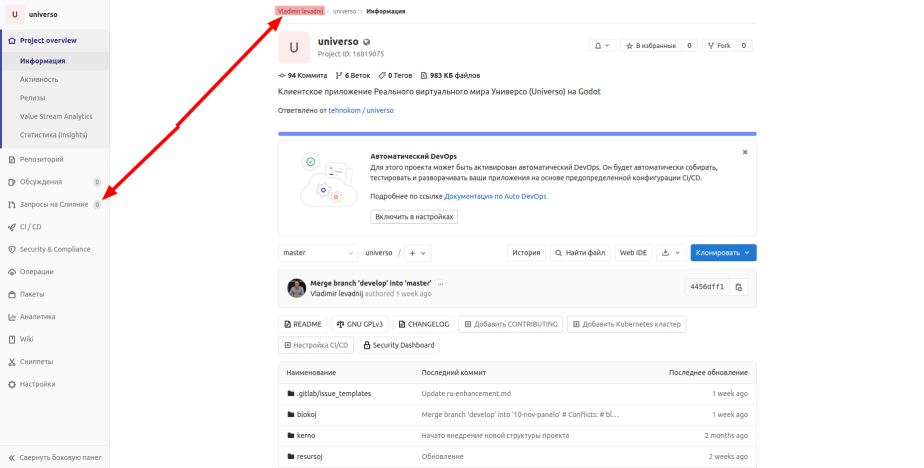
Там как и раньше делали в главном проекте нажать на «зелёную кнопку»
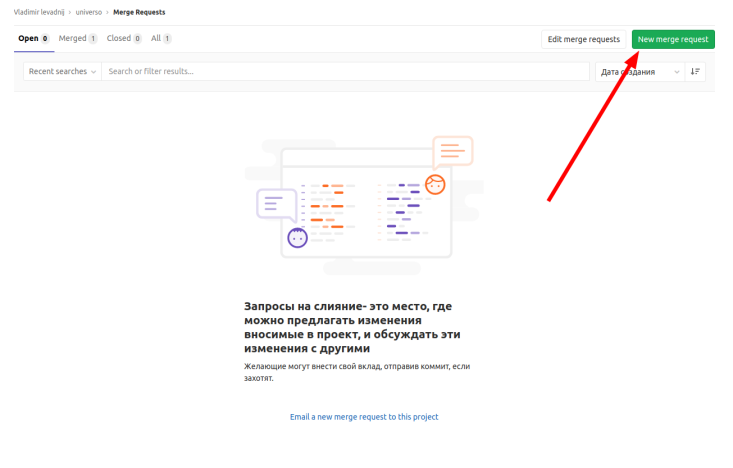
И дальше в качестве источника выбрать ваш форк и ветку в вашем форке, а в качестве результирующего выбрать главный проект и нужную там ветку, в большинстве случаев это будет, как вы помните ветка develop.
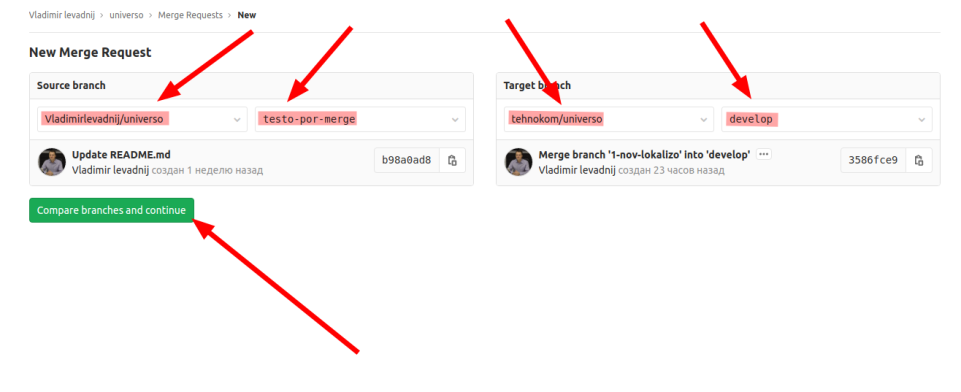
Ну а дальше всё тоже самое заполнили все поля, ну то есть обычно просто написали понятный заголовок и описание и нажали снова на «зелёную кнопку»
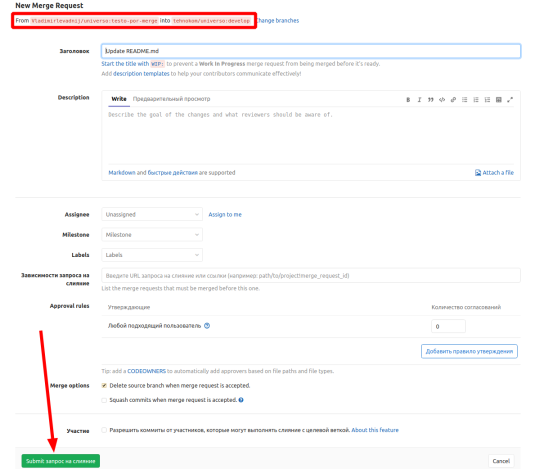
И после этого, мердж реквест появится в списке мерджреквестов в основном проекте, ну то есть не ищите его на странице вашего форка, вы же оформили его в основной проект, вот там он и появится.
Обновление форка
Теперь пару слов о том, как обновить свой форк из главного репозитория.
- Вообще, конечно, можно свой старый форк полностью удалить (или отвязать в отдельный проект) и сделать новый форк, но такое делается когда в основном проекте прям в разных ветках дофига изменений, а в вашем форке ничего нового нет. А если есть то, конечно можно вынести в отдельный проект.
- Но можно просто одну ветку обновить. Это можно сделать через мердж реквест тоже, только в обратном порядке Ну то есть идёте в главный проект, там нажимаете сделать мердж реквест из главного проекта, обычно из ветки develop, в свой форк в ветку develop. После этого уже в ваших твоих личных мердж реквестах он появится, там нужно принять мерджреквест, тыкайте в нём зелёную кнопку и всё обновится. Ну это если нет слишком сильного конфликта кода. Если есть, то тогда проще может быть удалить старый форк и сделать новый.
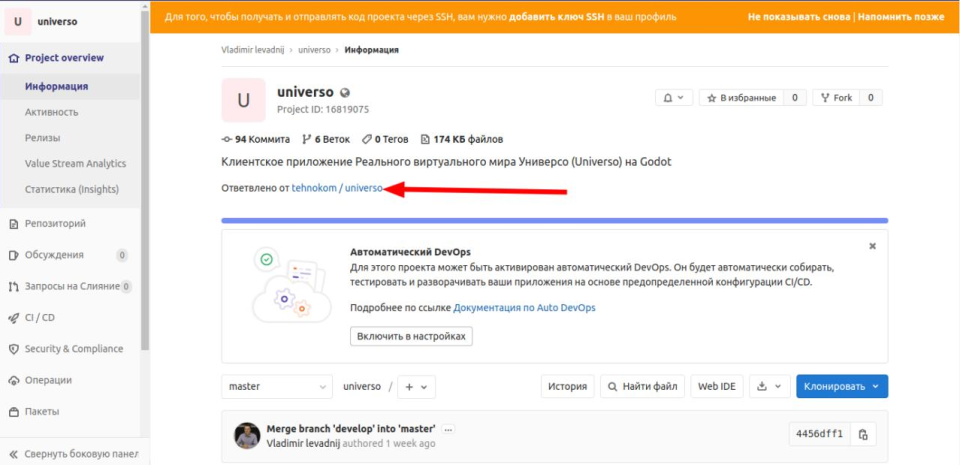
Вот про обновление ветки на примере проекта Универсо. Если находитесь в ГитЛабе в своём форке, то жмёте по ссылке и переходите в главный проект.
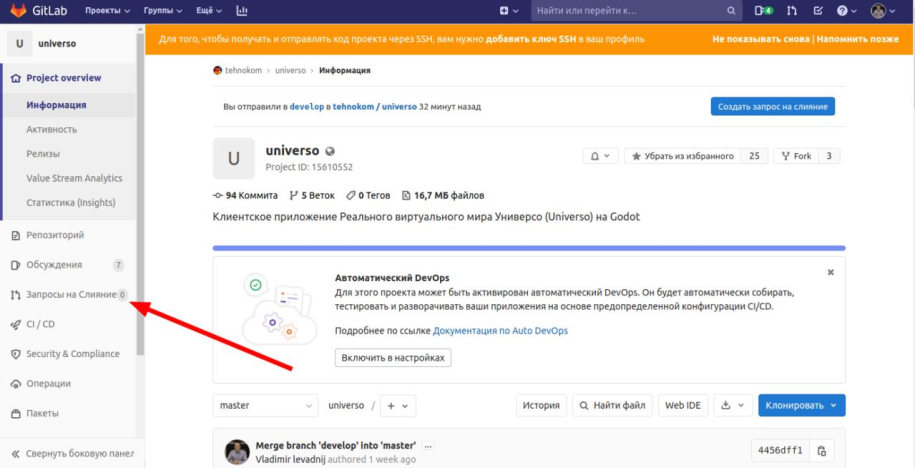
В главном проекте, заходите в мерджреквесты, в русском переводе «Запросы на слияние»
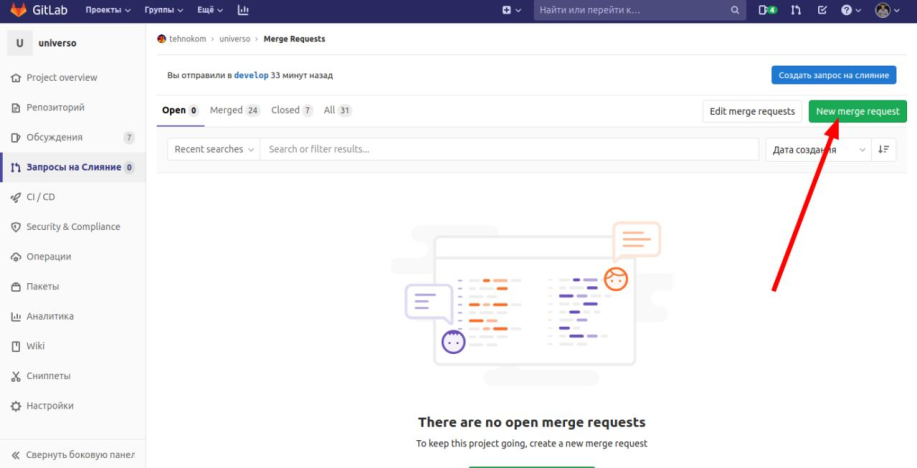
Там традиционно тыкаете «большую зелёную кнопку» и создаёте новый мерджреквест
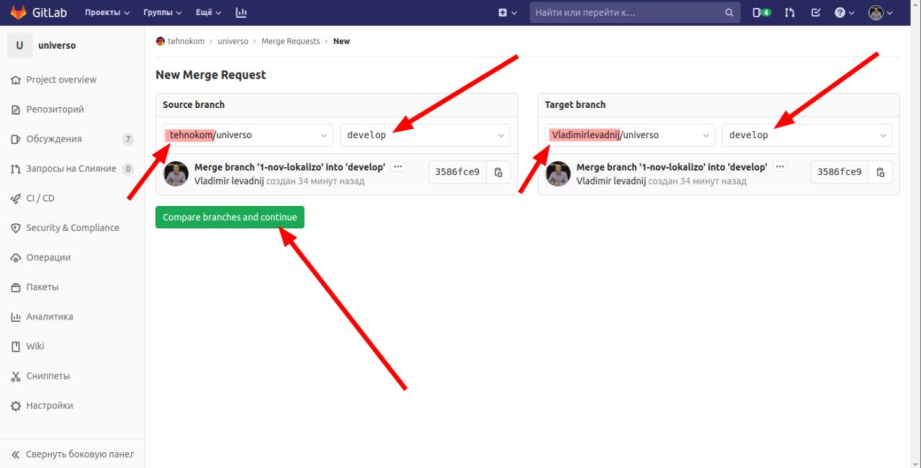
Выбираете в источнике основной проект и ветку, напомню, обычно это ветка develop и в результирующем проекте выбираете свой форк и там ветку, соответственно это обычно будет тоже develop. И жмёте очередную «большую зелёную кнопку».
Поскольку это в целом техническое обновление, то дальше в карточке можно особо не заполнять заголовок и описание, тыкаете внизу «большую зелёную кнопку».
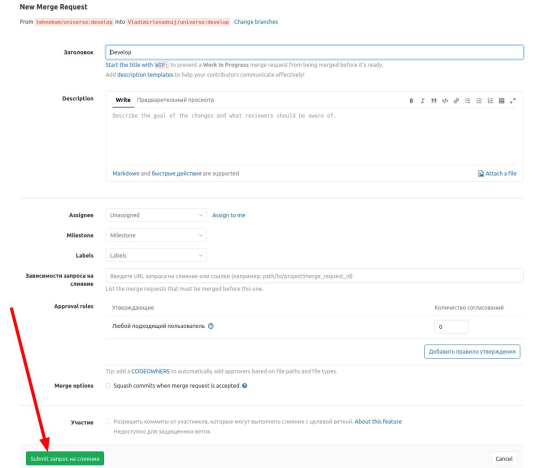
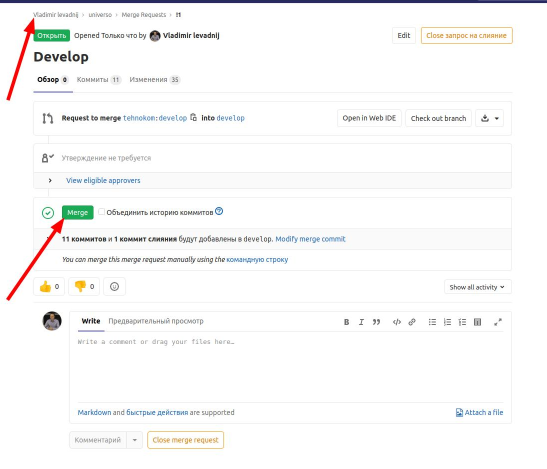
Вас после этого перекидывает в мерджреквесты в вашем форке и там жмите «большую зелёную кнопку». Если её нет, значит проблема сложнее, значит тут или разруливать или действительно удалять форк и делать новый.
Автоматическое обновление форка
Так настраивается автоматическое обновление своего форка.
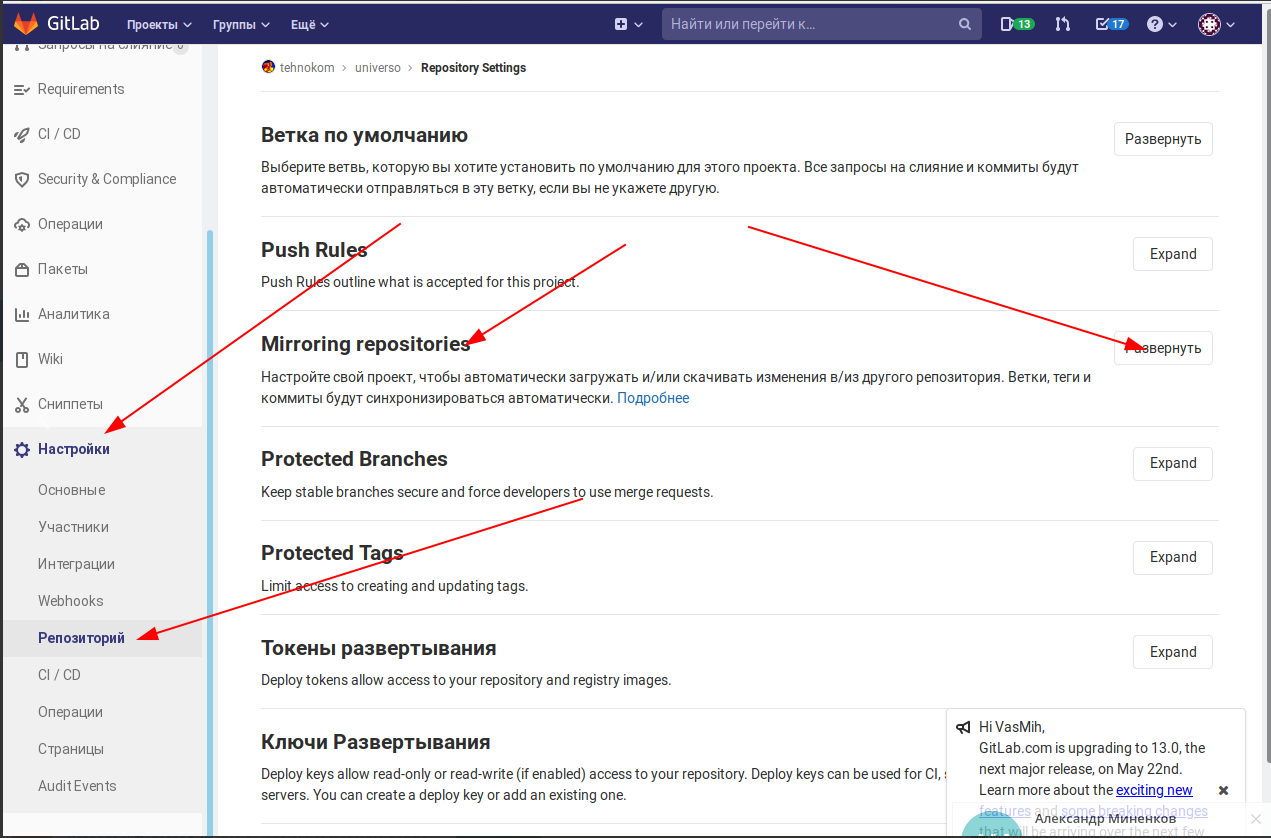
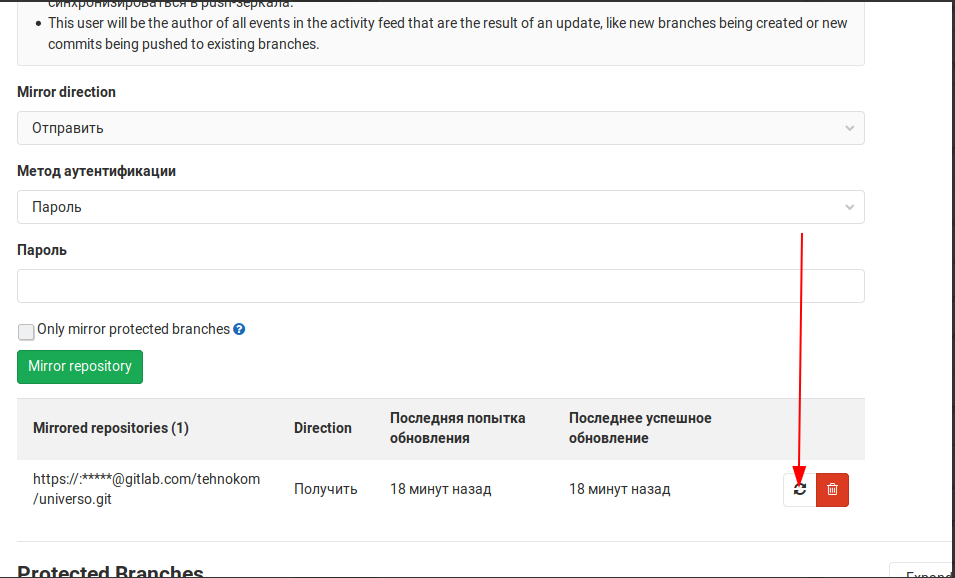
Можно настроить на регулярное скачивание из центра (каждые пол часа, например) А при необходимости нажимать обновить сразу
Удаление форка
Теперь о том как удалить или отвязать форк.
Сначала проверяете что это точно форк, смотрите что это в вашем репозитории и что написано откуда это ответвлено. А то у некоторых могут быть права на основной репозиторий Потом идёте в Настройки - Основные
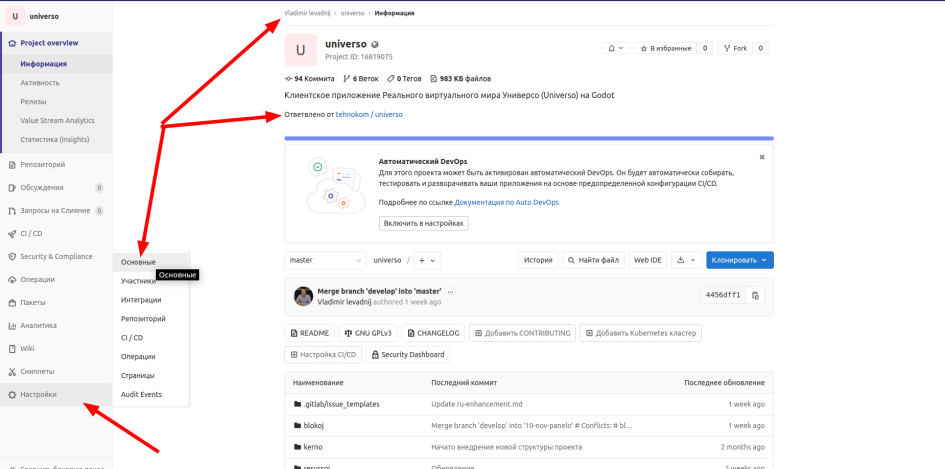
Там проматываете вниз и в разделе Расширенные, нажимаете Развернуть.
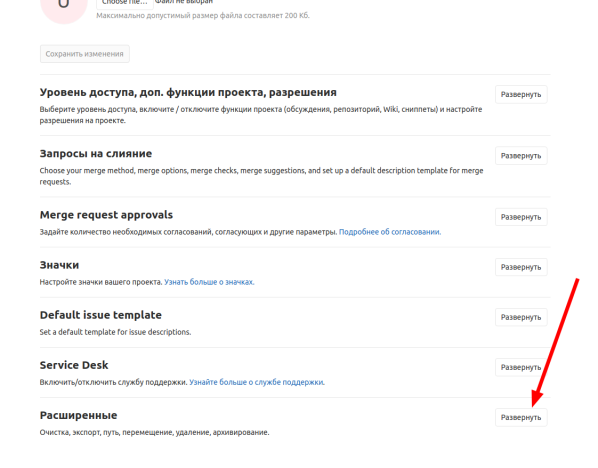
Там будет 2 варианта:
- Самый нижний это удалить проект. Этот вариант используется если в вашем старом форке нет ничего важного. Например, вы уже из него в основной проект отправили мерджи или то что у вас было устарело.
- А чуть выше есть вариант отвязать форк от основного проекта. То есть он перестанет считаться форком, а станет независимым проектом. После этого вы сможете сделать новый форк. Такой вариант используется если у вас в старом форке осталось что-то важное, но его прям долго обновлять и вам не хочется с этим возиться.
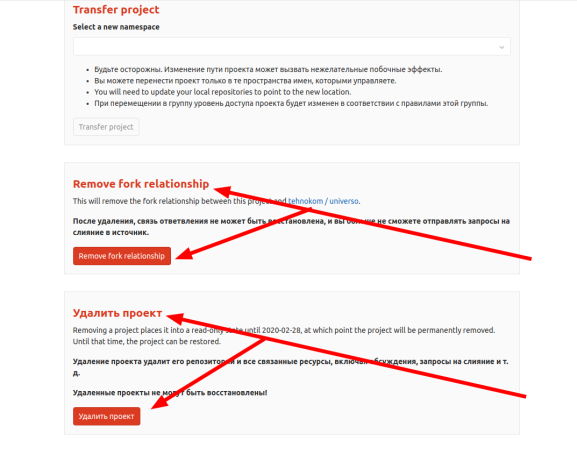
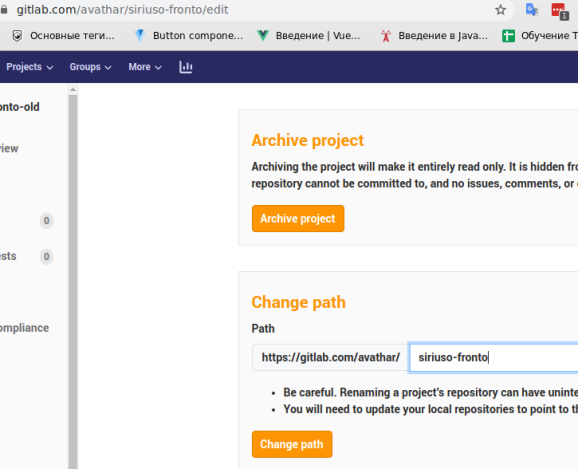
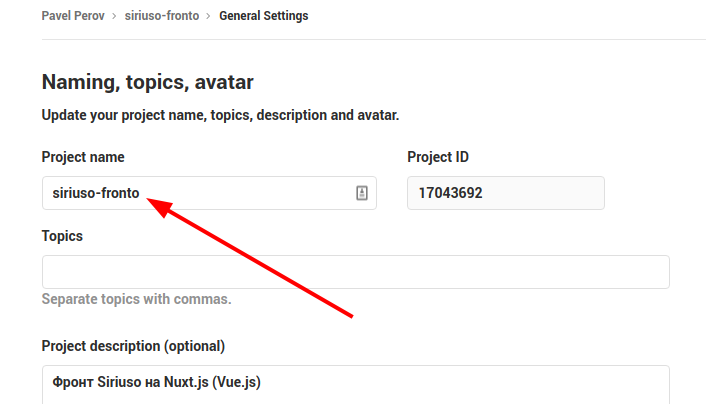
При удалении надо всё равно отвязывать и переименовывать, потому что он на неделю замораживает старый форк. Только потом удаляет
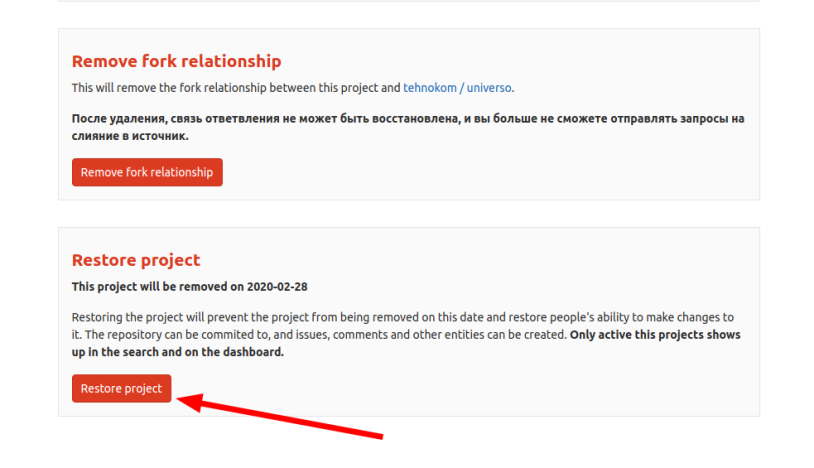
Вот тут надо путь поменять предварительно перед удалением. то есть отвязать, переименовать, поменять путь и после только удалять.
Краткий порядок действий
- Делаем свои форки
- Удаляем из главного репозитория свои ветки, чтоб не разводить зоопарк.
- В своём форке создаём ветку от develop и в ней работаем (не работаем в develop!)
- Когда есть что смерджить, то
- Обновляем свой форковый develop из основного
- Мерджим свою форковую ветку со своим обновлённым develop
- Отправляем мерджреквест своего develop в основной репозиторий
- Или обновляем после выполненного мерджа свой develop, или пересоздаём форк (как описано выше). Удаляем свою рабочую ветку (можно еще ранее, в процессе мерджа)
- Далее с пункта 3.
PS: Желательно это всё делать почаще. Чтобы потом при мердже не вылезало много конфликтов кода.
Памятка по командам git
Клонируем проект из репозитория к себе на компьютер (под псевдонимом origin)
git clone git@gitlab.com:{ваше имя пользователя gitlab}/siriuso-fronto.git

или

git clone https://gitlab.com/{ваше имя пользователя gitlab}/siriuso-fronto.git
Переходим в директорию с проектом
cd siriuso-fronto
Переключаемся на ветку develop
git checkout develop
ВАЖНО!!! Ветвление создается из того места где вы находитесь. Соответственно в нашем случае надо СНАЧАЛА перейти в develop, а уже потом создавать новую ветку.
По умолчанию после клонирования вы находитесь в master.
Переключаемся на рабочую ветку ( если её нет, то создастся автоматически).
git checkout -b perov
Или сначала создаём ветку
git branch perov
А потом на неё переключаемся
Далее работаем, работаем, работаем.
Делаем коммит с описанием
git commit -m 'описание изменений'
Если что забыли внести в коммит, чтоб не делать новый можно добавить в предыдущий
git commit --amend
Извлечь данные о всех изменениях в репозитории
git fetch
Извлекает (fetch) данные с сервера, с которого вы изначально склонировали, и автоматически пытается слить (merge) их с кодом, над которым вы в данный момент работаете.
git pull
Важно понимать что git pull это в большинстве случаев git fetch и git merge выполненные подряд. Учебник по git рекомендует использовать именно эту связку вместо git pull, «поскольку магия git pull может часто сбивать с толку»
Загрузить изменения на сервер. Если в этот репозиторий кто-то другой уже что то добавил, то будет отказано. Надо сначала извлечь новые данные (git pull)
git push origin develop
где origin (по умолчанию) название репозитория которое можно посмотреть в «git remote -v». Если origin, то можно не указывать.
develop название ветки в которую загружаются изменения. Если текущая, то можно не указывать.
Объединение веток:
Сначала переключаемся на ветку В которую соединяем
git checkout develop
Потом объединяем с той ОТКУДА вносим изменения
git merge perov
Тут стоит сказать, что решать конфликты слияния в консоли не сильно удобно без опыта. При конфликтах происходит внесение в результирующий файл всех конфликтующих вариантов, и потом надо либо вручную их поправить после чего для каждого такого файла выполнить git add, либо воспользоваться git mergetool который проведёт по конфликтам помогая их решить. После всех исправлений выполнить git commit.
Удаление ненужной ветки. Перед этим надо сначала переключиться на другую (например develop). Если в этой ветке есть несмердженные изменения, то при удалении выскочит ошибка. Скажет, что если действительно хочешь всё потерять то используй ключ -D.
git branch -d perov
Удаление ненужной ветки на сервере.
git push origin --delete perov
Теперь как обновлять свой форк (в частности ветку develop):
Добавляем удалённый репозиторий Технокома (достаточно один раз)
git remote add upstream git@gitlab.com:tehnokom/siriuso-fronto.git

или

git remote add upstream https://gitlab.com/tehnokom/siriuso-fronto.git
И обновляем свой develop из удалённого (это делаем регулярно перед слиянием своей рабочей ветки и develop)
git checkout develop

git pull --rebase upstream develop
Git force pull для перезаписи локальных файлов (однажды понадобилось)
git fetch --all

git reset --hard origin/master

git pull origin master
Лайфхак для начинающего контрибьютора
Начать следует с форка репозитория проекта, который планируется дополнить. Это делается нажатием кнопки «Fork» на странице репозитория прямо на GitLab.
Склонируйте себе локально исходный репозиторий. Важно клонировать не ваш форк, а репозиторий исходного проекта. С таким подходом ветка develop будет постоянно указывать на исходный проект.
git clone https://gitlab.com/tehnokom/siriuso-fronto.git
Перейдем в каталог с клоном и посмотрим, какие удалённые репозиторий настроены.
cd siriuso-fronto

git remote -v

        origin https://gitlab.com/tehnokom/siriuso-fronto (fetch)

        origin https://gitlab.com/tehnokom/siriuso-fronto (push)
За редким исключением, всем удалённым репозиториям в Git присваиваются имена. По умолчанию первый добавленный репозиторий называется origin, но в нашем случае это не подходит. Репозиторий исходного проекта переименуем в upstream, из чего будет понятно что оттуда делается только pull.
git remote rename origin upstream
Для верности можно бесповоротно сломать возможность сделать push, запретить выгружать любые коммиты обратно. В команде ниже вместо disabled можно использовать любой другой несуществующий URL.
git remote set-url --push upstream disabled
С такой настройкой сделать push будет просто невозможно.
git remote -v

        upstream https://gitlab.com/tehnokom/siriuso-fronto (fetch)

        upstream disabled (push)

git push

        fatal: 'disabled' does not appear to be a git repository

        fatal: Could not read from remote repository.

        Please make sure you have the correct access rights

        and the repository exists.
Аналогично можно сделать с веткой develop даже если та указывает на ваш собственный репозиторий: вы не сможете по ошибке выгрузить какие-то коммиты прямо в ветку develop, минуя открытие мерджреквеста из отдельной ветки.
Мы готовы к тому, чтобы подключить ваш форк, упомянув его SSH-ссылкой.
git remote add origin git@gitlab.com:{ваше имя пользователя gitlab}/siriuso-fronto.git
Ваш форк в Git будет называться origin, с тем расчетом чтобы команды в обычных подсказках, которые показывает Git, работали без необходимости что-то менять перед копированием и вставкой. Как, например, при первом пуше из новой ветки:
git push

        fatal: The current branch test has no upstream branch.

        To push the current branch and set the remote as upstream, use

        git push --set-upstream origin test
Что ещё?
Можно запретить коммиты в develop хуком .git/hooks/pre-commit с таким содержанием:
#!/bin/sh

set -e -x

test $(git rev-parse --abbrev-ref HEAD) != "develop"
С таким хуком при попытке коммита в develop будет выводиться ошибка:
git checkout develop

git commit

        + git rev-parse --abbrev-ref HEAD

        + test develop != develop
Готово!
Все готово к началу работы. Дальше каждый раз одно и то же.
- Загружаем последние изменения с исходного проекта в ветку develop.
git checkout develop

git pull
- Делаем новую ветку с понятным названием на основе ветки develop.
git checkout -b fix-for-issue-42

Switched to a new branch 'fix-for-issue-42'
- Вносим всевозможные изменения, запускаем тесты и так далее. После чего коммитим изменения.
git commit
- Выгружаем коммиты с работой из ветки обратно на GitLab.
git push --set-upstream origin fix-for-issue-42

     Total 0 (delta 0), reused 0 (delta 0)

     To gitlab.com mailto:git@gitlab.com:tehnokom/siriuso-fronto.git

     * [new branch] fix-for-issue-42 -> fix-for-issue-42

     Branch 'fix-for-issue-42' set up to track remote branch 'fix-for-issue-42' from 'origin'.
- Открываем мерджреквест, ждем одобрения ведущих разработчиков.
- Радуемся сообщению о принятии изменений.
Клонирование проекта при помощи VS Code
ВНИМАНИЕ! Показано на примере клонирования репозитория фронта Сириусо, но вы должны использовать ваш репозиторий, более того, скорее всего у вас будет ваш форк от центрального репозитория.
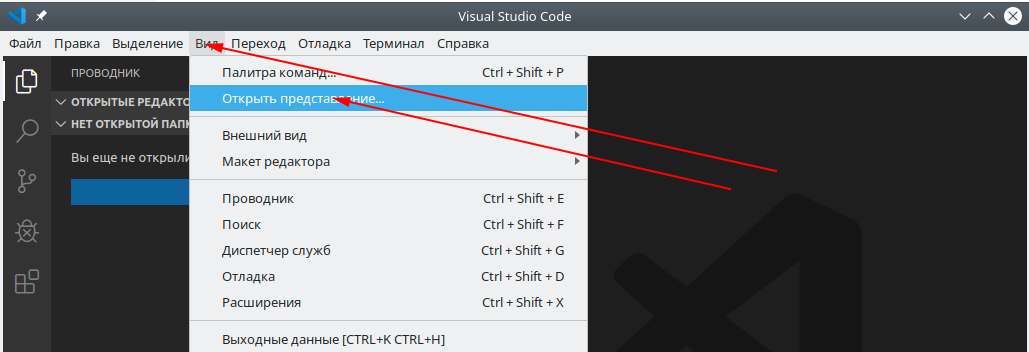
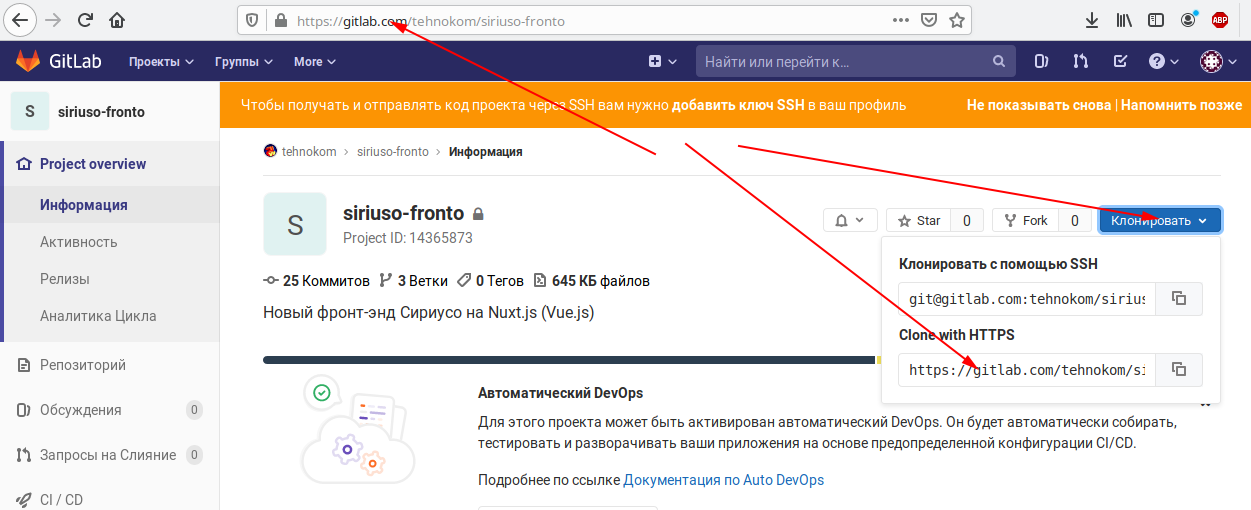
- Нажимаем сочетание кнопок CTRL+SHIFT+P или выбираем пункт меню “Вид”, подпункт “Открыть представление…”
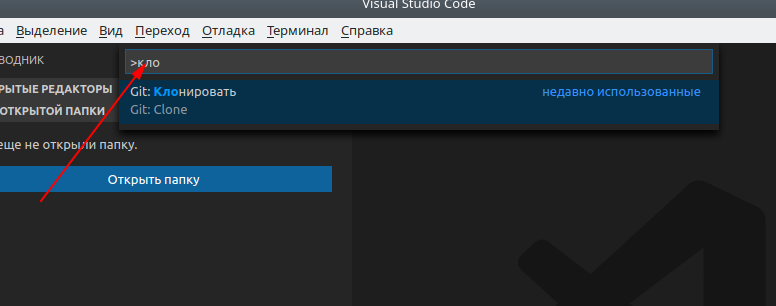
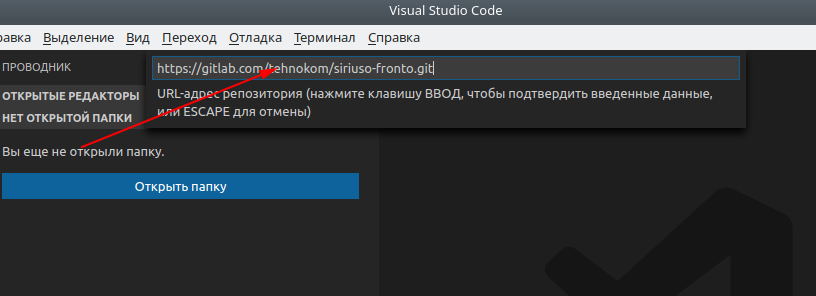
- Начинаем набирать что либо из: git, clone или клонир. И выбираем из списка “Git:Клонировать”. При этом у вас должен быть установлен локально Git.
- Ссылка берётся с сайта gitlab.com согласно требуемого проекта, ещё раз повторим, скорее всего у вас будет форк проекта, именно в нём нужно брать ссылку, а НЕ в центральном репозитории.
- Копируем ссылку в строку ввода и нажимаем кнопку «Enter» (ВВОД)
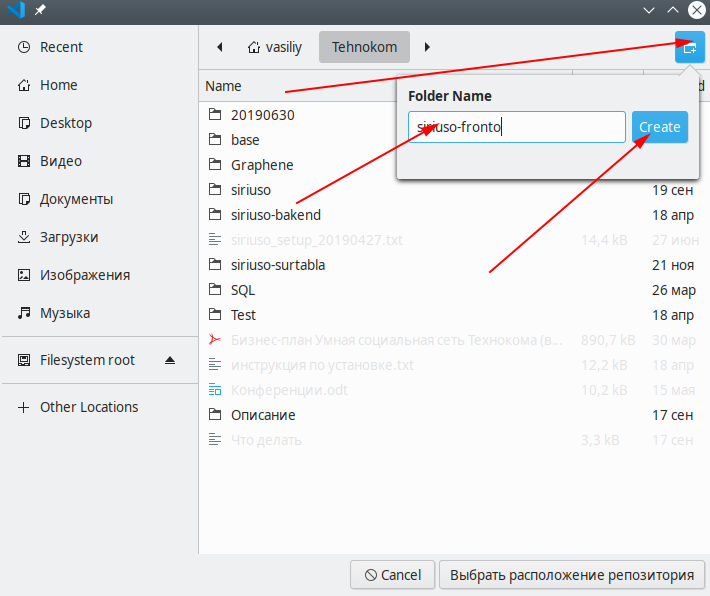
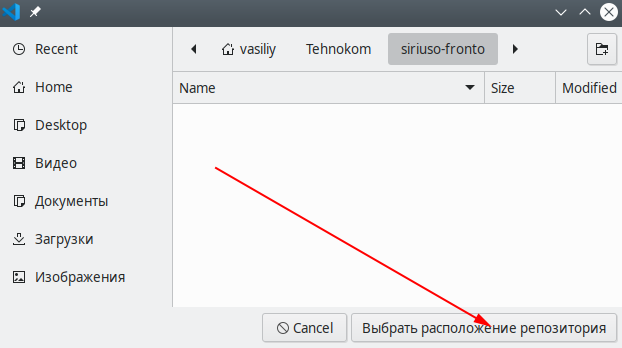
- Создаём новую папку, где будет находиться наш проект на локальном компьютере. При этом нужно помнить, что у вас будет создана ещё одна папка с названием репозитория. Ну то есть если вы клонировали репозиторий Клиентского приложения Универсо, у вас создастся автоматически папка universo, и если вы создали папку с таким же названием вручную, тогда у вас получится лишняя двойная вложенность universo/universo. Поэтому речь про создании папки для проектов, если у вас её не было. Это должна быть папка желательно с названием латинскими буквами и без пробелов. Например, projektoj.
- Подтверждаем наш выбор.
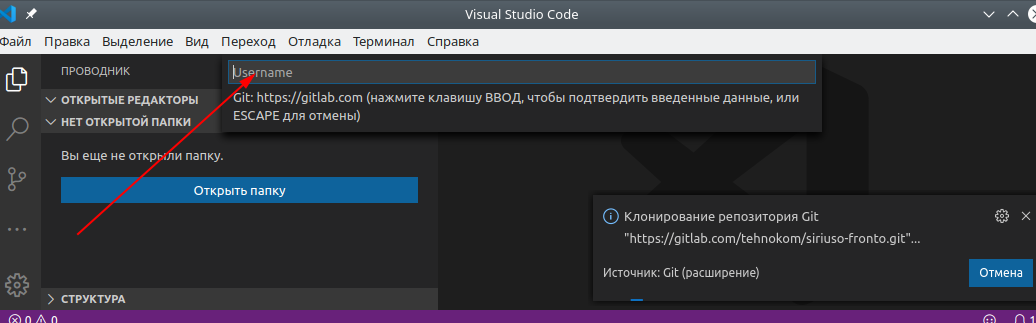
- Если запросит, то вводим логин, полученный при регистрации на сайте gitlab.com. Логин это почта. Но при клонировании на локальный компьютер, как правило логин не будет спрашивать, потому что наши репозитории как правило открытые и не требуется авторизации из приложения чтобы получить к ним доступ.
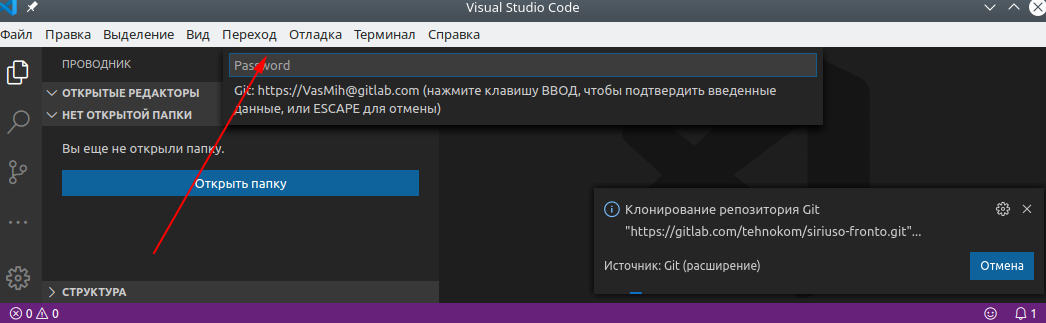
- Вводим пароль, полученный при регистрации на сайте gitlab.com. Это нужно будет если у вас на прошлом этапе запросило логин.
- Дожидаемся окончания клонирования репозитория на компьютер
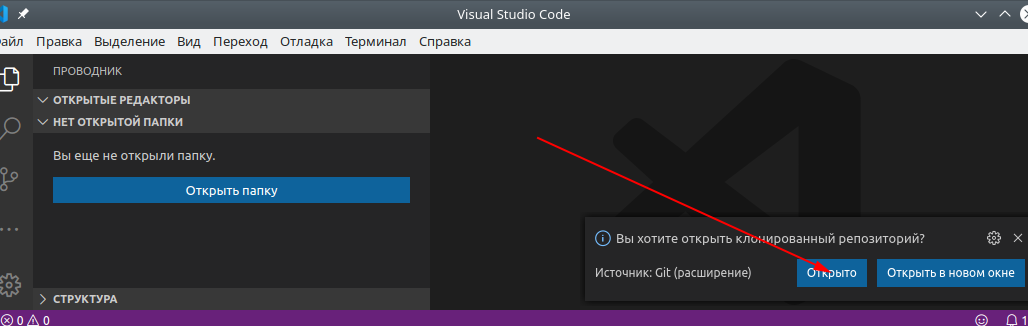
- Открываем проект. Если у вас VSC на русском языке, то иногда может быть некорректно переведено на русский язык и может быть написано «Открыто» вместо «Открыть».
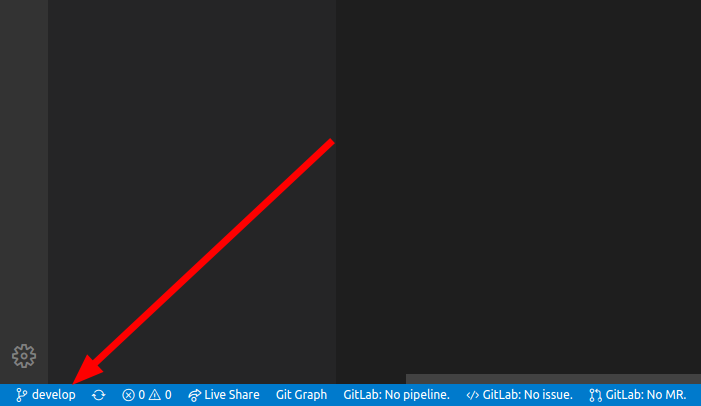
- После этого у вас в окне открывается проект, как правило в нижнем правом углу вам сразу нужно переключиться на ветку develop.
Полезные ссылки и источники
https://losst.ru/kak-polzovatsya-gitlab
https://www.alexeykopytko.com/2018/github-contributor-guide/
Еще хочу предложить краем глаза пробежать эту главу учебника.
https://git-scm.com/book/ru/v2/Ветвление-в-Git-О-ветвлении-в-двух-словах